Animierte dialogische Chatverläufe erstellen
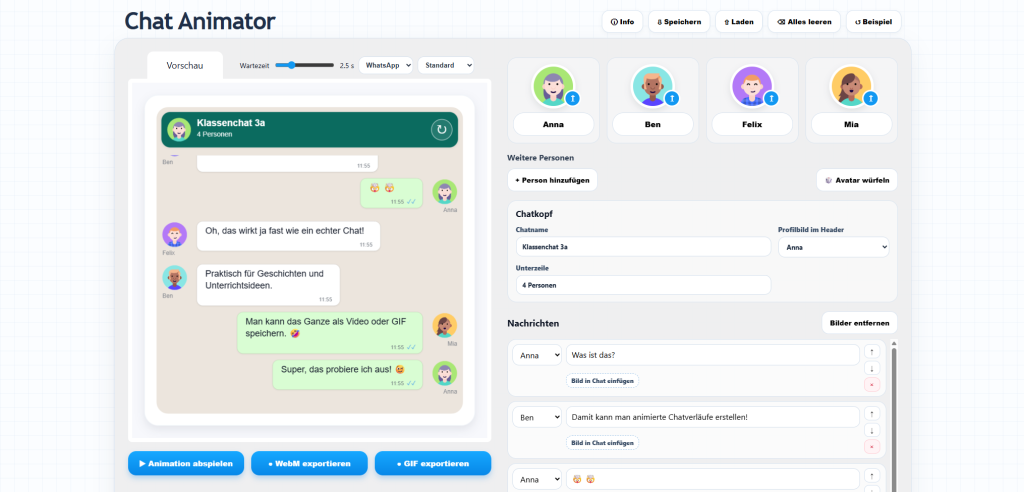
Mit dem Chat Animator gibt es ein von Helmut Pecher konzipiertes und von Schooltools bereitgestelltes Werkzeug, mit dem sich animierte Chatverläufe im Stil eines Messenger-Chats direkt im Browser erstellen lassen. Das Tool richtet sich vor allem an Lehrpersonen, die schnell anschauliche Dialoge, Gesprächssituationen oder kleine digitale Geschichten gestalten möchten.
Die Idee ist einfach: Man legt mehrere Personen an, schreibt Nachrichten in der gewünschten Reihenfolge und startet anschließend die Animation. Die Nachrichten erscheinen nacheinander mit kurzen Tipp-Pausen, Namen, Avataren und Zeitstempeln. So entsteht ein lebendiger Chatverlauf, der im Unterricht gezeigt, exportiert oder in andere Materialien eingebunden werden kann.
Der Chat Animator eignet sich besonders für Situationen, in denen Dialoge sichtbar gemacht werden sollen. Das kann ein Gespräch zwischen zwei Lernenden sein, ein fiktiver Austausch zwischen historischen Personen, ein Streitgespräch zu einem Thema, ein literarischer Dialog oder eine kurze Erklärung in Chat-Form.
Was kann der Chat Animator?
Im Tool sind bereits vier Beispielpersonen angelegt. Diese können umbenannt und mit eigenen Avataren versehen werden. Zusätzlich lassen sich weitere Personen hinzufügen, etwa für Gruppenchats oder Rollenspiele. Wer keine eigenen Bilder verwenden möchte, kann per Zufall neue Avatare erstellen lassen.
Nachrichten werden bequem in einer Liste eingegeben. Für jede Nachricht wird ausgewählt, welche Person spricht. Die Reihenfolge kann jederzeit verändert werden. Ebenso kann gewählt werden, welche Person links bzw. rechts im Chat dargestellt wird. Auch Bilder können in den Chat eingefügt werden, zum Beispiel Screenshots, Zeichnungen, Fotos oder Arbeitsmaterialien.
Der fertige Chat kann direkt im Browser abgespielt werden. Dabei erscheinen die Nachrichten animiert, inklusive Tipp-Anzeige und aktueller Uhrzeit. Für längere Chats gibt es eine größere Chatfläche, damit mehr Inhalt sichtbar bleibt.
Anpassungsmöglichkeiten
Der Chat Animator bleibt bewusst einfach, bietet aber genug Spielraum für verschiedene Unterrichtssituationen:
- Chatname und Unterzeile im Chatkopf können angepasst werden
- verschiedene Hintergründe stehen zur Auswahl
- die Wartezeit zwischen den Nachrichten kann verändert werden
- die Chatgröße kann zwischen Standard und Groß gewechselt werden
- Personen können eigene oder zufällige Avatare erhalten
- Bilder lassen sich als Chatnachrichten einfügen
- fertige Chats können gespeichert und später wieder geladen werden
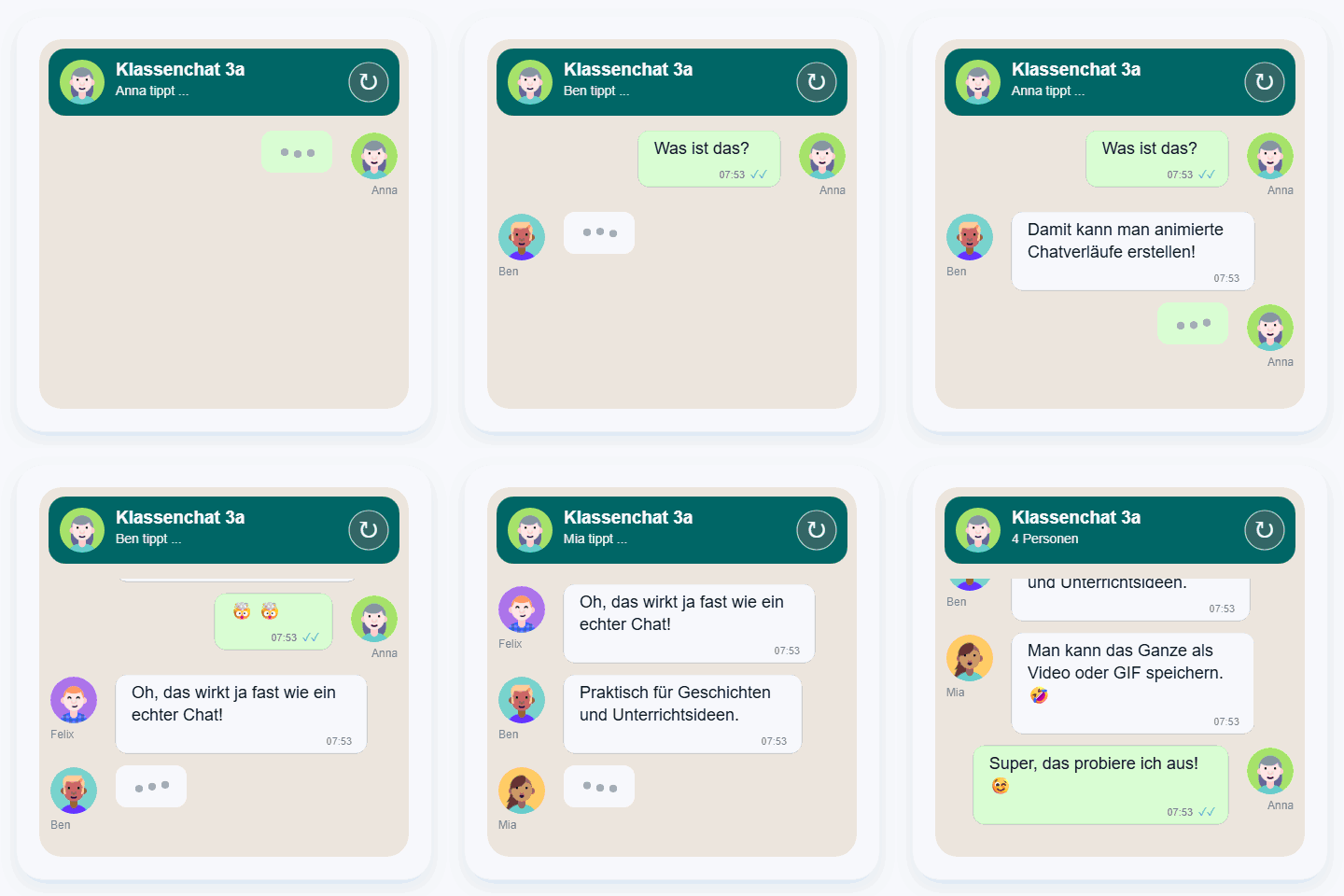
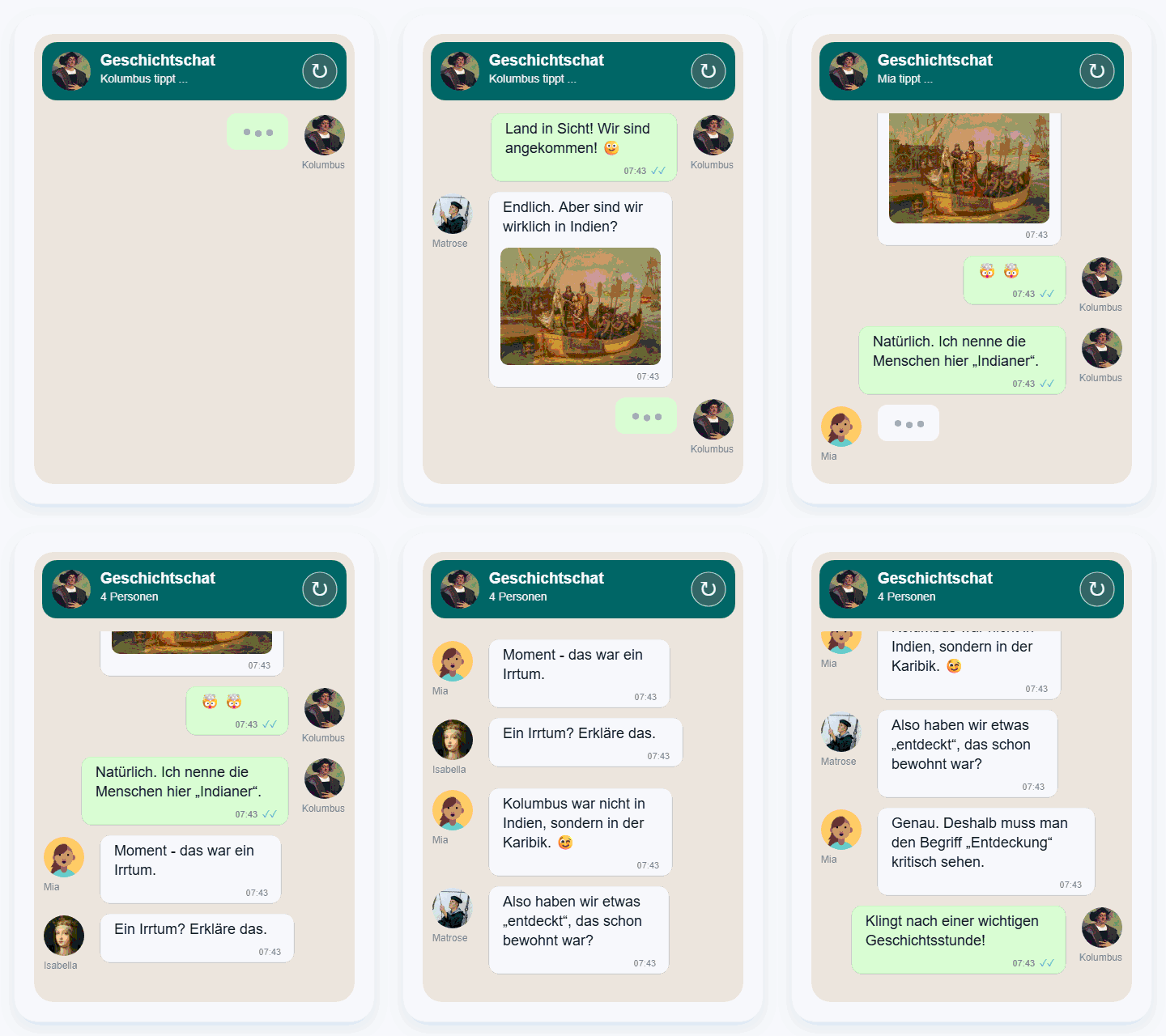
Besonders praktisch ist die Möglichkeit, den Chat als WebM-Video oder als GIF zu exportieren. So kann der animierte Chat etwa in Präsentationen, Lernplattformen, Arbeitsaufträge oder Erklärmaterialien eingebunden werden. Nachfolgend eine GIF-Animation des Beispieldialogs:
Einsatzideen für den Unterricht
Der Chat Animator kann in vielen Fächern und Bereichen eingesetzt werden. Einige Beispiele:
Deutsch:
Figuren aus einer Geschichte oder einem Roman schreiben miteinander. Lernende können innere Konflikte, Missverständnisse oder alternative Szenen als Chat darstellen.
Fremdsprachen:
Dialoge zu Alltagssituationen, Höflichkeitsformen, Wegbeschreibungen oder Streitgesprächen lassen sich in Chat-Form üben und präsentieren.
Politische Bildung:
Pro- und Contra-Argumente zu einem Thema können als Chatverlauf dargestellt werden. Auch Fake News, Quellenkritik oder digitale Kommunikation lassen sich thematisieren.
Religion / Ethik:
Dilemmageschichten, Wertefragen oder Perspektivenwechsel können als Gespräch zwischen mehreren Personen gestaltet werden.
Sachunterricht / Naturwissenschaften:
Ein Chat kann genutzt werden, um Vermutungen, Beobachtungen oder Erklärungen Schritt für Schritt aufzubauen.
Geschichte:
Historische Persönlichkeiten diskutieren ein Ereignis aus ihrer Perspektive. So können unterschiedliche Standpunkte sichtbar gemacht werden.
Zum Ersetzen von Avatare können – neben dem Zufallsavatar im Tool – auch andere Webressourcen wie dem Avatar-Generator von Schooltools bzw. weitere beschriebene Avatar-Tools.verwendet werden. Für Profilbilder realer Personen empfiehlt sich die Nutzung von Bilddatenbanken wie Wikimedia oder Pixabay.
Das Webtool wurde anhand einer mittlerweile gelöschten Vorlage mit KI-Unterstützung rekonstruiert und mit zahlreichen zusätzlichen Funktionen erweitert.